6 Word hacks for studenter
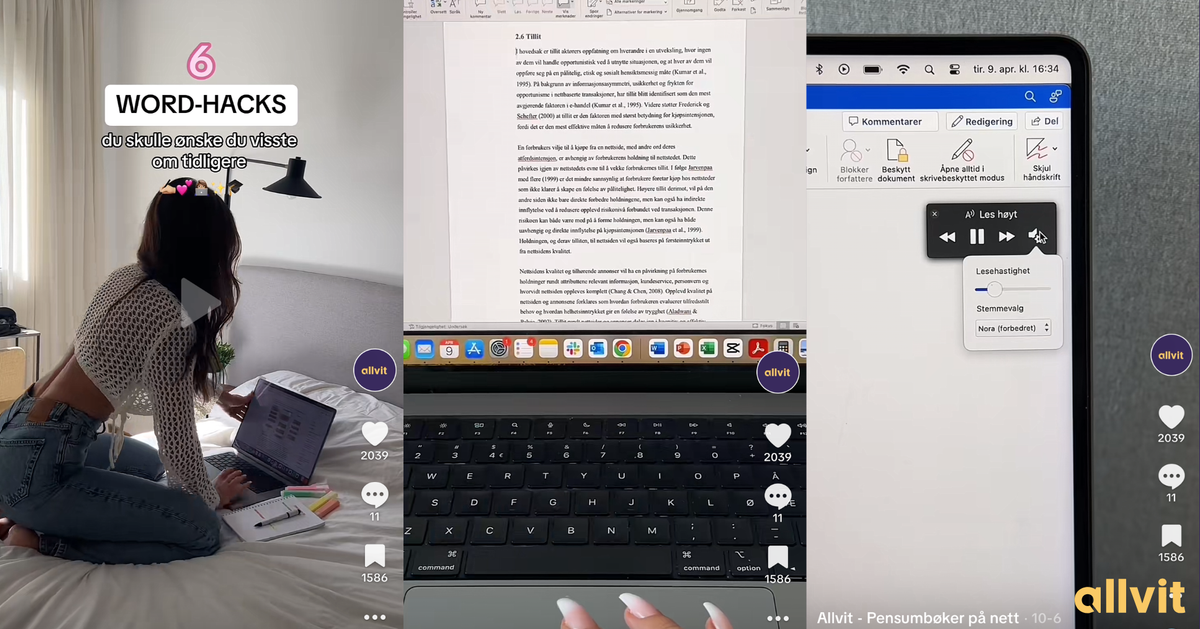
Studenter bruker ofte Microsoft Word for å skrive rapporter, oppgaver og avhandlinger. Det kan være en utfordrende oppgave, men det finnes flere funksjoner i Word som kan gjøre skriveprosessen mye enklere og mer effektiv. Her er seks nyttige hacks som kan hjelpe deg som student å utnytte Word bedre.
1. Høytlesingsfunksjon
En av de mest undervurderte funksjonene i Microsoft Word er høytlesingsfunksjonen. Denne funksjonen lar deg høre teksten din bli lest høyt, noe som kan være til stor hjelp når du ønsker å fange opp feil eller ufullstendige setninger.
For å bruke høytlesingsfunksjonen, går du til fanen "Se gjennom" og klikker på "Les høyt". Dette gjør at du kan lytte til teksten samtidig som du følger med på skjermen. Det er en fin måte å sørge for at flyten i teksten er god og at alt henger sammen.
Høytlesingsfunksjonen er ikke bare nyttig for å oppdage feil; den kan også være en verdifull ressurs for personer med lesevansker eller synshemming. Ved å høre teksten bli lest høyt, kan disse brukerne lettere forstå innholdet og følge med på hva som blir sagt. Dette kan bidra til å gjøre skriving og redigering mer tilgjengelig for alle, uavhengig av deres individuelle utfordringer.
I tillegg kan høytlesingsfunksjonen være en effektiv måte å forbedre skriveferdighetene dine på. Når du lytter til teksten din, kan du lettere oppdage klisjeer, unødvendige repetisjoner eller setninger som ikke flyter godt. Det gir deg muligheten til å høre hvordan teksten faktisk høres ut i praksis, noe som kan inspirere til bedre formuleringer og mer kreativt språkbruk.
2. Oversett teksten din
Kanskje du har skrevet en tekst på norsk og vil oversette den til engelsk, eller omvendt? Word har en innebygd oversettelsesfunksjon som kan være til stor hjelp. Ved å bruke denne funksjonen kan du enkelt oversette utvalgte deler av teksten, eller hele dokumentet hvis nødvendig.
For å bruke oversettelsesverktøyet, går du til "Se gjennom" fanen og klikker på "Oversett". Her kan du velge språk og få en rask oversettelse som kan redigeres videre. Husk at oversettelsesverktøy ikke alltid er 100% nøyaktige, så det kan være lurt å lese gjennom og justere oversettelsen der det trengs.
Det er også viktig å være oppmerksom på kulturelle forskjeller når du oversetter tekst. Språk er ofte mer enn bare ord; de bærer med seg kulturelle konnotasjoner og nyanser som kan gå tapt i oversettelsen. For eksempel kan uttrykk eller idiomer som er vanlige på norsk, ikke ha en direkte oversettelse på engelsk, og vice versa. Å forstå konteksten og den kulturelle bakgrunnen for teksten kan derfor være avgjørende for å oppnå en god oversettelse.
I tillegg til den innebygde funksjonen i Word, finnes det også mange online verktøy og apper som kan hjelpe deg med oversettelser. Noen av disse verktøyene bruker avansert kunstig intelligens for å gi mer nøyaktige oversettelser, og kan til og med lære av tidligere oversettelser for å forbedre kvaliteten. Det kan være nyttig å eksperimentere med flere forskjellige verktøy for å finne ut hvilket som fungerer best for dine behov.
3. Rette oppgaven din
Word har et kraftig korrekturlesingssystem innebygd som kan hjelpe deg med å rette opp grammatiske feil og stavefeil. Når du skriver, vil programmet automatisk merke ord eller setninger som kan være feil, og tilbyr forslag til endringer.
Det er viktig å bruke denne funksjonen aktivt, spesielt i akademisk skriving. Korrekturleseren kan hjelpe deg å forbedre klarheten i teksten samt å unngå misforståelser som kan oppstå på grunn av språklige feil. Sørg for å ta deg tid til å gå gjennom forslagene grundig.
I tillegg til de grunnleggende stave- og grammatikkontrollene, tilbyr Word også muligheten til å tilpasse korrekturleseren etter dine behov. Du kan justere innstillingene for å fokusere på spesifikke typer feil, som for eksempel passiv stemme eller overflødig ordbruk. Dette kan være spesielt nyttig når du arbeider med tekster som krever en bestemt stil eller tone, for eksempel akademiske oppgaver eller profesjonelle rapporter.
Det er også verdt å merke seg at korrekturleseren ikke alltid er feilfri. Den kan noen ganger overse kontekstavhengige feil eller foreslå endringer som ikke passer inn i sammenhengen. Derfor er det alltid lurt å lese gjennom teksten selv etter at du har brukt korrekturleseren, for å sikre at budskapet ditt kommer klart frem og at teksten flyter naturlig. Ved å kombinere teknologiens hjelp med din egen vurdering, kan du oppnå en mer polert og profesjonell tekst.
4. Finne synonymer
Å variere ordforrådet i skrivingen er avgjørende for å holde leseren interessert. Word tilbyr en nyttig funksjon for å finne synonymer, som lar deg erstatte vanlige ord med mer interessante alternativer.
For å bruke denne funksjonen, høyreklikker du på et ord og velger "Synonymer" fra menyen. Dette kan hjelpe deg med å forbedre språket og uttrykksmåten i dokumentet. Det er også en god måte å unngå gjentakelser på, noe som kan gjøre teksten mer engasjerende.
Det er viktig å merke seg at ikke alle synonymer er helt like i betydning, så det er lurt å vurdere konteksten der ordet brukes. For eksempel kan ordet "viktig" ha synonymer som "betydningsfull" eller "avgjørende", men nyansen i betydningen kan variere. Å forstå disse subtile forskjellene kan gi teksten din en dypere og mer nyansert tone, noe som kan være spesielt nyttig i akademisk eller profesjonell skriving.
I tillegg til å bruke synonymer, kan det være nyttig å inkludere varierte setningsstrukturer og stilistiske elementer. For eksempel kan du kombinere korte og lange setninger for å skape en mer dynamisk flyt i teksten. Dette bidrar til å holde leseren engasjert, og gir dem en mer tilfredsstillende leseopplevelse. Å eksperimentere med ulike skrivestiler kan også åpne opp for nye måter å uttrykke ideene dine på, noe som kan være både inspirerende og givende.
5. Fokusmodus
Når du skal skrive en oppgave, er det viktig å kunne fokusere uten forstyrrelser. Word har en "Fokusmodus" som skjuler all unødvendig informasjon på skjermen, slik at du kan konsentrere deg om skrivingen.
For å aktivere fokusmodus, klikker du på "Vis" fanen og velger "Fokusmodus". Når den er aktivert, vil verktøylinjer og annen informasjon forsvinne, og du kan enkelt skrive uten distraksjoner. Dette kan være spesielt nyttig under lange skriveøkter.
Fokusmodus er ikke bare en funksjon for å skjule distraksjoner; det kan også bidra til å forbedre skriveflyten din. Når du er i denne modusen, kan du oppleve en mer strømlinjeformet opplevelse som lar tankene flyte fritt. Mange brukere rapporterer at de får mer gjort og at kvaliteten på arbeidet deres forbedres når de bruker fokusmodus. I tillegg kan det være lurt å sette opp et stille og behagelig arbeidsmiljø, slik at du kan maksimere fordelene av denne funksjonen.
Det er også verdt å merke seg at fokusmodus kan tilpasses etter dine behov. Du kan justere innstillingene for å inkludere eller ekskludere spesifikke elementer, som for eksempel kommentarer eller fotnoter, avhengig av hva som er viktig for deg i skriveprosessen. Dette gir deg muligheten til å skape et personlig arbeidsrom som fremmer kreativitet og produktivitet, noe som er essensielt når du arbeider med komplekse oppgaver eller prosjekter.
6. Fortell Word hva du vil skrive (fint for deg som er bedre muntlig enn skriftlig)
En annen utrolig funksjon i Word er muligheten til å bruke talegjenkjenning. Hvis du er bedre til å formulere deg muntlig enn skriftlig, kan du bruke denne funksjonen for å diktere teksten din i stedet for å skrive den ut.
For å gjøre dette, må du gå til "Hjem" fanen og klikke på mikrofonikonet. Deretter kan du begynne å snakke, og Word vil transkribere det du sier til tekst. Det er en effektiv måte å raskt få ned ideene dine på papiret, og du kan alltid gå tilbake og redigere teksten etterpå.
Ved å implementere disse seks hackene i din daglige skriving, vil du oppdage at du kan bruke Microsoft Word på en helt ny måte. Sjekk gjerne ut disse funksjonene neste gang du er i gang med å skrive!
Med disse seks Word-hacksene kan du effektivisere studiehverdagen din, men hvorfor stoppe der? Ta studiene til neste nivå med Allvit! Hos oss finner du digitale pensumbøker på nett som gjør det enklere å studere smartere og billigere. Søk i hele Allvit for å finne og tilpasse pensumlitteraturen din, og dra nytte av våre effektive studieverktøy. Enten du foretrekker å kjøpe, leie eller abonnere, har vi fleksible løsninger for deg. Gjør som mange andre studenter i Trondheim og utforsk Allvits digitale pensumbøker i dag og opplev en lettere studiehverdag!