Slik kan du legge inn timeplan i Google Kalender
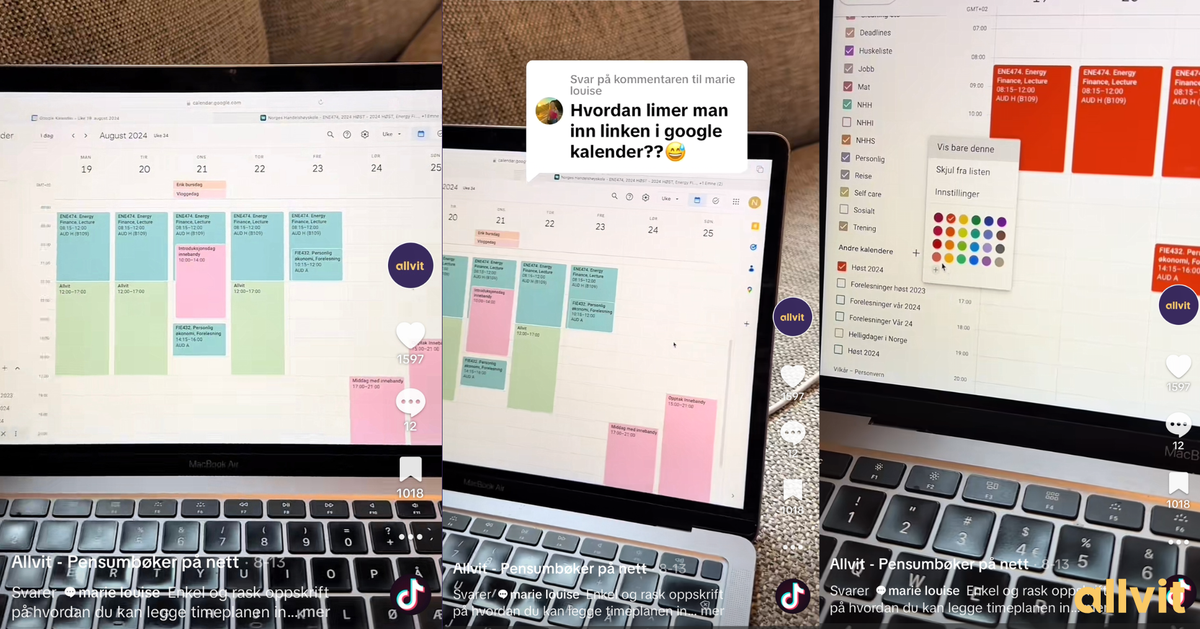
Google Kalender er et kraftig verktøy som kan hjelpe deg med å organisere hverdagen din. Det gir en oversikt over avtaler og oppgaver, og lar deg holde koll på tidsplanen din enkelt og effektivt. I denne artikkelen vil vi gå gjennom hvordan du kan legge inn timeplanen din i Google Kalender, samt gi deg noen nyttige tips for tilpasning og deling av kalenderen din.
Forstå grunnleggende om Google Kalender
Før vi dykker inn i bruken av Google Kalender, er det viktig å forstå hva det er og hvordan det fungerer. Google Kalender er en nettbasert kalenderapplikasjon som er tilgjengelig på både datamaskiner og mobiltelefoner. Den har blitt en viktig del av mange menneskers hverdag, særlig for de som har en hektisk timeplan.
Hva er Google Kalender?
Google Kalender er en gratis tjeneste fra Google som lar brukere lage, administrere og dele kalendere. Du kan enkelt legge til hendelser, sette påminnelser og planlegge møter. I tillegg kan du synkronisere kalenderen din med andre Google-tjenester. Dette gjør det til et praktisk verktøy for både privatpersoner og bedrifter.
Fordelene med å bruke Google Kalender
Det er flere fordeler med å bruke Google Kalender. For det første gir det deg muligheten til å ha tilgang til kalenderen din uansett hvor du er, så lenge du har internett. For det andre, kan du enkelt dele kalenderen din med venner, familie eller kolleger. Dette kan være nyttig for planlegging av møter eller arrangementer.
I tillegg kan du tilpasse hvordan kalenderen vises, velge mellom dag-, uke- eller månedvisning, og bruke fargekoder for forskjellige typer hendelser. Dette gjør det enklere å skille mellom arbeid og personlig tid. Alt i alt, gir Google Kalender deg flere verktøy for å holde deg organisert.
En annen interessant funksjon ved Google Kalender er muligheten til å integrere den med andre applikasjoner og tjenester. For eksempel kan du koble kalenderen til prosjektstyringsverktøy som Trello eller Asana, noe som gjør det lettere å holde oversikt over prosjekter og frister. Du kan også legge til videokonferanselinker direkte i hendelsene dine, noe som er spesielt nyttig i dagens arbeidsmiljø hvor fjernarbeid er mer vanlig enn noen gang.
Videre har Google Kalender også en smart funksjon for å foreslå møtetider basert på tilgjengeligheten til deltakerne. Dette sparer tid og gjør planleggingen mer effektiv. I tillegg kan du bruke funksjonen for å opprette gjentakende hendelser, noe som er ideelt for regelmessige møter eller påminnelser. Med disse verktøyene kan du maksimere produktiviteten og minimere stresset knyttet til tidsplanlegging.
Trinn for å legge til timeplan i Google Kalender
Nå som vi har en bedre forståelse av hva Google Kalender er og fordelene ved å bruke det, la oss se på hvordan du faktisk kan legge inn timeplanen din. Prosessen er enkel og kan gjøres på få minutter.
Åpne Google Kalender
Det første steget er å åpne Google Kalender. Du kan gjøre dette ved å gå til www.google.com/calendar. Hvis du ikke allerede er logget inn, må du bruke Google-kontoen din for å få tilgang. Når du er inne, vil du se en oversikt over den aktuelle måneden, og du kan enkelt navigere til forskjellige datoer.
Legge til en ny hendelse
For å legge til en ny hendelse, klikker du på den datoen hendelsen skal finne sted. En popup vil vises hvor du kan legge inn detaljer om hendelsen, som navn, tid og sted. Du kan også sette opp påminnelser slik at du blir varslet før hendelsen starter. Etter at du har fylt inn all nødvendig informasjon, klikker du på "Lagre".
Husk at du kan legge til gjentakende hendelser, som møter eller treninger som skjer hver uke. Dette vil spare deg for tid, så du slipper å legge inn samme hendelse flere ganger.
Sette opp gjentakende hendelser
Når du legger til en hendelse, har du muligheten til å gjøre den gjentakende. Klikk på "Gjentakelse" i vinduet hvor du legger til hendelsen. Du kan velge hvor ofte hendelsen skal gjentas, enten daglig, ukentlig, månedlig eller på spesifikke datoer. Dette gjør det enklere å holde oversikt over faste avtaler.
En annen nyttig funksjon i Google Kalender er muligheten til å legge til beskrivelse og vedlegg til hendelsene dine. Dette kan være spesielt nyttig for møter, der du kanskje ønsker å inkludere agendaen eller relevante dokumenter. Ved å legge til disse detaljene kan du sørge for at alle deltakerne har tilgang til nødvendig informasjon på forhånd, noe som kan bidra til å gjøre møtene mer effektive.
I tillegg kan du også dele kalenderen din med andre, noe som er ideelt for teamarbeid eller familiekalendere. Når du deler kalenderen din, kan andre se hendelsene dine og til og med legge til sine egne. Dette kan være en stor fordel for å koordinere avtaler og aktiviteter, spesielt hvis du har en travel timeplan eller jobber i et team med mange medlemmer.
Tilpass din Google Kalender
Nå som timeplanen din er lagt inn, kan du tilpasse Google Kalender etter dine behov. Dette inkluderer endring av visninger og legge til varsler for å sikre at du aldri glemmer en viktig hendelse.
Endre kalendervisning
Google Kalender gir deg flere alternativer for hvordan du vil se kalenderen din. Du kan skifte mellom dag-, uke- og månedvisning avhengig av hvor detaljert du ønsker å se timeplanen din. For eksempel kan dagsvisning være nyttig når du har mange avtaler på en bestemt dag, mens månedvisning gir deg en bedre oversikt over hele måneden.
Legge til påminnelser og varsler
For å sikre at du ikke glemmer viktige hendelser, kan du sette opp påminnelser og varsler. Dette kan gjøres når du legger til en ny hendelse. Du kan velge om du vil ha påminnelser via e-post eller varsler på telefonen din. Sett opp påminnelser i forkant av hendelsen, for eksempel 10 minutter, 30 minutter eller en time før, avhengig av hva som passer deg best.
Deling av Google Kalender
En av de mest nyttige funksjonene i Google Kalender er muligheten for deling. Dette lar deg koordinere med andre mer effektivt, enten for jobb eller sosiale aktiviteter. Her er hvordan du deler kalenderen din.
Hvordan dele din Google Kalender
For å dele kalenderen din, klikk på "Mine kalendere" på venstre side av skjermen. Velg kalenderen du ønsker å dele, klikk på de tre prikkene, og velg "Innstillinger og deling." Her kan du legge til e-postadresser til de du ønsker å dele kalenderen med og velge hvilken tilgang de skal ha. Du kan gi dem rett til å se kalenderen eller mulighet til å redigere hendelser.
Administrere delingsinnstillinger
Det kan også være nyttig å administrere delingsinnstillingene dine fra tid til annen. Dersom du for eksempel ønsker å trekke tilbake tilgangen til noen, kan du enkelt gjøre dette fra samme delingsvindu. Du kan velge om de skal få meldinger om endringer eller ikke.
Feilsøking og vanlige spørsmål
Som med alle digitale verktøy, kan det oppstå problemer. Her svarer vi på noen vanlige spørsmål og gir deg tips til feilsøking.
Løsning på vanlige problemer
En vanlig utfordring er å ikke motta varsler og påminnelser. Sørg for at kalenderen din er riktig synkronisert med enheten din, og at du har aktivert varsler i innstillingene. Hvis du fortsatt har problemer, kan det være lurt å prøve å logge ut og inn igjen av Google-kontoen din.
Hvordan få hjelp med Google Kalender
Hvis du trenger mer hjelp, tilbyr Google omfattende support-dokumenter og brukerforum. Du kan også finne videoer på YouTube som gir trinnvise veiledninger for spesifikke problemer. Å søke etter løsninger på nettet kan ofte gi deg raskere hjelp enn å vente på kundestøtte.
Med disse tipsene i bakhodet, er du godt rustet til å maksimere bruken av Google Kalender. Ved å organisere timeplanen din effektivt, kan du få mer ut av hverdagen og redusere stresset. Lykke til!
Nå som du har lært å organisere timeplanen din i Google Kalender, hvorfor ikke ta studiene til neste nivå med Allvit? Studer smartere og billigere ved å utnytte våre digitale pensumbøker på nett. Med Allvit kan du enkelt søke, markere, notere og søke direkte i bøkene, noe som gjør studiehverdagen lettere og mer effektiv. Finn dine pensumbøker på nett hos Allvit og oppdag den beste digitale lese- og læringsopplevelsen for deg. Gjør som studenter i Trondheim og over hele verden, og ta del i nytenkingen hos Allvit!